keskiviikko 18. helmikuuta 2026

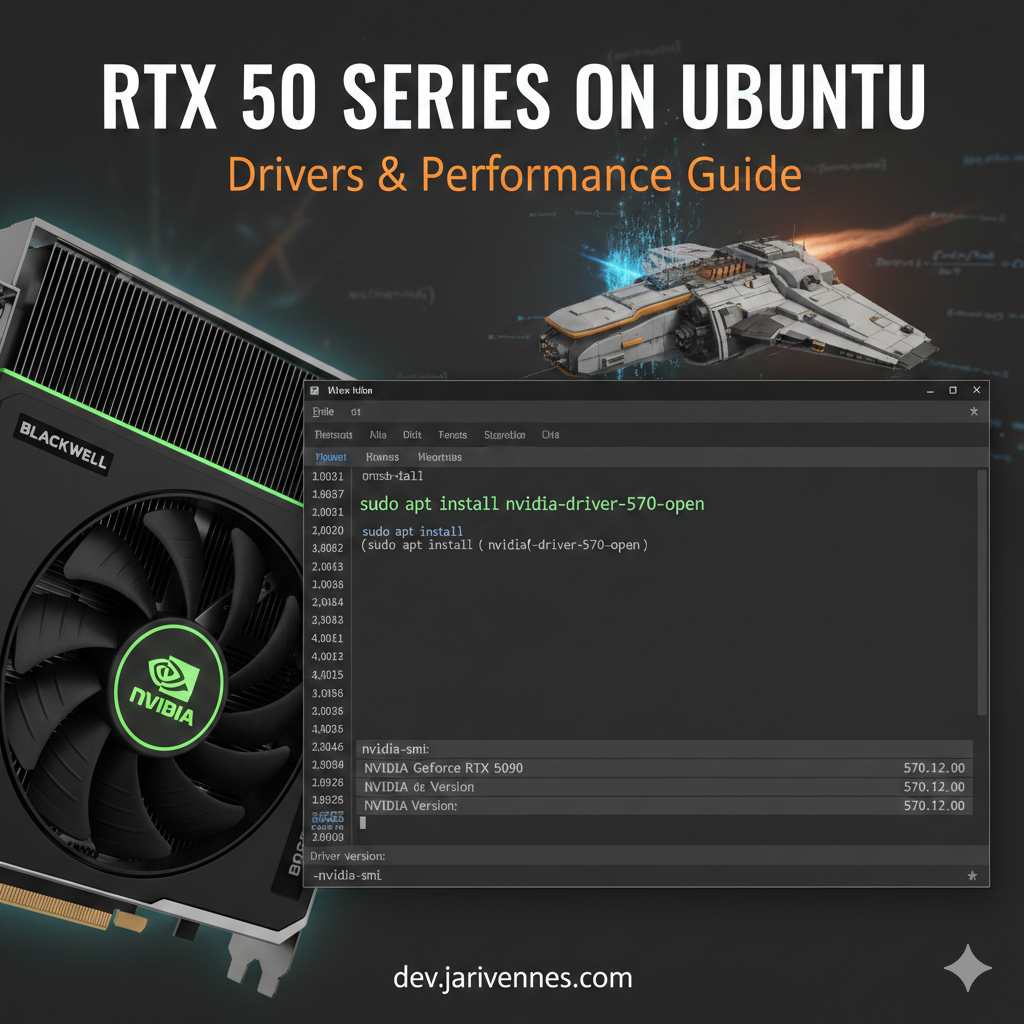
Nvidia RTX 50 sarjan näytönohjaimen asennus Ubuntuun


Blackwell-arkkitehtuuriin perustuva NVIDIA GeForce RTX 50 -sarja on uuden sukupolven kuluttajanäytönohjain, joka puhuttelee huippuluokan pelaajia, 3D-artisteja, AI-kehittäjiä

Tässä artikkelissa syvennytään näytönohjaimen ajurien asentamista Ubuntuun, yritän pitää ohjeet mahdollisimman yksinkertisena, vaikka kyllä näilläkin varmaan saa päänsä sekaisin.

----

Aloitetaan:
Suositus: asenna RTX:n ajurit kerneli 6.16 (tai uuudempi), joka jo valmiiksi tukee Blackwell arkkitehtuuria. 

1: Ensin tarkista kernelin versio:

Komenolla: uname -r 
näet mikä kerneli sinulla on käytössä, jos käytössä on jokin vanhempi kerneli kuin 6.16, suositus on silloin asentaa koko käyttöjärjestelmä joka jo valmiiksi tukee Blackwell arkkitehtuuria, esim. Ubuntu 25.10

2: Järjestelmälataaja pitää olla levyosiolla jonka tyyppi on EFI, ei siis BIOS Boot,
Yleensä käyttöjärjestelmä asentaa UEFI Systeemin, älä siis muuta tätä.

Biosin UEFI-asetukset, jotka mahdollistavat CPU:n pääsyn näytönohjaimen (VRAM) koko muistiin kerralla pienempien osien sijaan

(BIOS ja UEFI ovat kaksi laiteohjelmistoliitäntää omalla levyosiolla käyttöjärjestelmän käynnistämiseksi)

Tämä yhdistelmä, joka vaatii 64-bittisen käyttöjärjestelmän ja UEFI-tuen, parantaa pelien suorituskykyä, vähentää pätkimistä ja on välttämätön usean grafiikkasuorittimen tai korkean suorituskyvyn asetuksissa.

Tarkista BIOS, löytyykö 4G Decoding ja Re-Size Bar asetukset? jos ei löydy,  päivitä Bios (onneksi nykyään tämä on helppoa)

3. Asenna Bios:ssa nämä kohdat

Enable: Above 4G Decoding
Enable: Re-Size Bar support

Disable: Fast Boot ja CMS (compatiblity Support Mode)
Disable: Secure Boot

------

Kun edellämainitut asiat on tehty voidaan näytönohjaimen ajurit asentaa.

1. Suositeltu tapa: Ubuntu Drivers -työkalu

Ubuntun oma työkalu on nykyään yllättävän luotettava myös uusilla korteilla. Se tunnistaa yleensä automaattisesti, että kyseessä on Blackwell-arkkitehtuuri ja tarjoaa 50-sarjan ajureita.

Bash

sudo ubuntu-drivers install

Miksi: Tämä asentaa myös tarvittavat nvidia-dkms -paketit, jotka huolehtivat siitä, että ajuri kääntyy oikein uuden kernelin kanssa.

sudo reboot

----

2. Manuaalinen asennus (Jos automaatti pettää)

Jos ubuntu-drivers ei löydä korttia, on käytettävä uusinta saatavilla olevaa ajuriversiota (v580 tai uudempi).

Bash

sudo add-apt-repository ppa:graphics-drivers/ppa

sudo apt update

ubuntu-drivers devices (etsi listasta avoin ja suositeltu ajuri, esim. nvidia-driver-580-open)

sudo apt install nvidia-driver-580-open

sudo reboot

3. 

Bash 

nvidia-smi

"Kun nvidia-smi näyttää kortin tiedot oikein, asennus on valmis ja järjestelmäsi on optimoitu tulevaisuutta varten. Blackwell-arkkitehtuuri ja RTX 50 -sarja tuovat Linux-ympäristöön ennennäkemätöntä tehoa varsinkin AI-kehitykseen ja 3D-mallinnukseen.

Jos sinulla on kysyttävää asennuksesta tai törmäsitkö ongelmiin?

Jätä kommentti alle, niin ihmetellään yhdessä!"


maanantai 5. tammikuuta 2026

Gnome Ubuntun pikanäppäimet


Jos haluat asentaa jonkin pikänäppäimen ... voit tehdä sen vaikka näin.
Tässä esimerkissä asennetaan "valmiustila - suspend" pikanäppäin. 

Sovellus Asetukset >> Näppäimistö >> Katsele ja mukautettu pikanäppäimiä >> Omat pikanäppäimet:

(napsauta + jos lisäät entisten lisäksi)

Nimi: Suspend (tai minkä nimen haluat antaa)

Komento: systemctl suspend

Pikanäppäin: CTRL+ALT+END (tietysti mikä tahansa näppäinyhdistelmä, se mitä haluat käyttää)

Että näin!

tiistai 22. heinäkuuta 2025

Kuinka Poistaa Viallinen Linux-Kerneli ja Päivittää GRUB-Käynnistysvalikko Ubuntussa


Linuxin parissa työskennellessä, erityisesti kun asennetaan kolmannen osapuolen ajureita tai kokeillaan uusia ohjelmistoja, voi käydä niin, että uusi kernel-versio (eli käyttöjärjestelmän ydin...image) aiheuttaa ongelmia, kuten kernel-paniikin tai estää järjestelmän käynnistymisen normaalisti. Onneksi Linux tarjoaa usein mahdollisuuden käynnistää järjestelmän vanhemmalla, toimivalla kernelillä. Tässä artikkelissa käydään läpi, miten voit poistaa vioittuneen kernelin ja sen header-tiedostot, sekä päivittää GRUB-käynnistysvalikon, jotta saat järjestelmäsi toimimaan taas moitteettomasti.

Miksi kerneli aiheuttaa ongelmia?

Useimmiten kernelin aiheuttamat ongelmat johtuvat yhteensopimattomuudesta laitteiston tai tiettyjen ohjainten, kuten esimerkiksi näytönohjaimen ajureiden, kanssa. Erityisesti jos olet asentanut ajureita suoraan valmistajien sivuilta (kuten minun tapauksessa kun asensin AMD:n ajurit ilman --no-dkms -optiolla), ne eivät välttämättä ole täysin yhteensopivia Ubuntun uusimpien kernel-versioiden kanssa. Kun uusi kerneli päivittyy, se voi yrittää ladata vanhoja tai yhteensopimattomia moduuleja, mikä johtaa järjestelmän kaatumiseen.

Vaihe 1: Tunnista ongelmallinen kerneli

Ennen kuin alat poistaa mitään, on tärkeää varmistaa, että tiedät tarkalleen, mikä kernel-versio aiheuttaa ongelmia. Käynnistä tietokone toimivalla, vanhemmalla kernel-versiolla (valitse se GRUB-käynnistysvalikosta, yleensä kohdasta "Advanced options for Ubuntu").

Miten saat Grub:n esille:
Heti kun näet ensimmäisen käynnistyskuvan (yleensä emolevyn logo), paina Esc- tai Shift-näppäintä toistuvasti päästäksesi GRUB-käynnistysvalikkoon. Grub voi tulla myös automaattisesti esille, etenkin jos näet "kernel panic" ilmoituksen ja se pyytää käynnistämään tietokeneen uudelleen.

Kun olet käynnistänyt järjestelmän, avaa pääte (Terminal) ja tarkista nykyinen kernel-versiosi komennolla:

Bash (komentotulkki)
uname -r

Seuraavaksi listaa kaikki asennetut kernel-versiot järjestelmässäsi:

Bash
dpkg -l | grep linux-image

Tämä komento näyttää listan kaikista asennetuista linux-image-paketeista. Etsi listasta ne versiot, jotka ovat uudemmat kuin nykyinen toimiva kernelisi. Jos esimerkiksi toimiva kernelisi on 6.5.0-27-generic ja näet listassa 6.11.0-29-generic, ja tiedät tämän aiheuttaneen ongelmia, se on kohde poistolle.

Vaihe 2: Poista ongelmalliset kernelit ja niiden headerit

Kun olet tunnistanut ongelmallisen kernelin (tai kernelien) tarkan versionumeron, voit poistaa sen turvallisesti. On tärkeää poistaa sekä linux-image että linux-headers -paketit, jotka liittyvät kyseiseen kerneliin. linux-headers -paketit sisältävät tiedostoja, joita tarvitaan kernelimoduulien (kuten ajurien) rakentamiseen.

Käytä seuraavaa komentoa. Muista korvata [kernelin_versionumero] tunnistamallasi ongelmallisen kernelin tarkalla versionumerolla!

Bash
sudo apt purge linux-image-[kernelin_versionumero]* linux-headers-[kernelin_versionumero]*

Esimerkki: Jos ongelmallinen kernelisi oli 6.11.0-29-generic, komento olisi:

Bash
sudo apt purge linux-image-6.11.0-29-generic* linux-headers-6.11.0-29-generic*

Suorita tämä komento jokaiselle ongelmalliselle kernel-versiolle, jonka tunnistit. Järjestelmä kysyy vahvistusta poistolle; vastaa 'y' (yes) ja paina Enter.

Vaihe 3: Päivitä GRUB-käynnistyslataaja

Kun olet poistanut vialliset kernelit, sinun on kerrottava GRUB-käynnistyslataajalle, että nämä kernelit eivät ole enää saatavilla. Tämä poistaa ne käynnistysvalikosta ja varmistaa, että järjestelmä ei yritä käynnistää niillä.

Päivitä GRUB seuraavalla komennolla:

Bash
sudo update-grub

Vaihe 4: Käynnistä tietokone uudelleen

Kun kaikki edelliset vaiheet on suoritettu, voit käynnistää tietokoneesi uudelleen:

Bash
sudo reboot

Tietokoneesi pitäisi nyt käynnistyä suoraan sillä kernel-versiolla, joka on toimivaksi havaittu, eikä GRUB-valikkoon välttämättä tarvitse enää mennä valitsemaan versiota (jos järjestelmässäsi on vain yksi toimiva kernel).

Voit päivittää pakettilistat ja järjestelmä näin:

Kun kone on käynnistynyt ja olet varmistanut, että se käynnistyy edelleen toimivalla kernelillä, voit yrittää päivittää järjestelmäsi uudelleen. Usein uudempi kernel-versio julkaistaan pian, joka korjaa aiemmat ongelmat.

Bash
sudo apt update
sudo apt upgrade
sudo apt dist-upgrade

On tärkeää pitää mielessä, että Ubuntun kernelit päivittyvät säännöllisesti. Jos olet aiemmin asentanut kolmannen osapuolen ajureita, saattaa olla, että joudut toistamaan tämän prosessin uusien kernel-päivitysten yhteydessä, kunnes ajurivalmistaja julkaisee uudemmat, paremmin yhteensopivat versiot.

Toivottavasti tämä artikkeli auttaa sinua ja muita Linux-käyttäjiä hallitsemaan kernel-ongelmia paremmin! Jos kohtaat vielä ongelmia tai sinulla on kysyttävää, älä epäröi etsiä lisäapua Linux-yhteisöistä.